
Se a sua caixa de entrada vive cheia de promoções, newsletters e avisos de lojas que você nem lembra quando assinou, saiba que o Gmail possui uma ferramenta que ajuda a cancelar essas inscrições rapidamente. Em poucos cliques, é possível reduzir a quantidade de e-mails recebidos e deixar sua caixa de entrada muito mais organizada.
Como acessar o “gerenciar inscrições” no Gmail
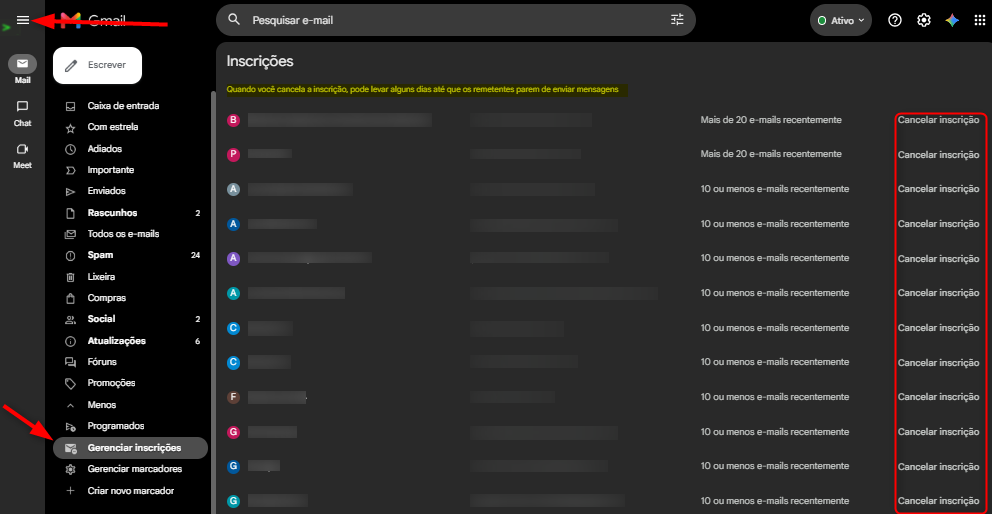
- Abra o Gmail no computador ou aplicativo
- No menu lateral, procure por Gerenciar inscrições
- O Gmail exibirá uma lista de remetentes que enviam e-mails com frequencia
- Clique em Cancelar inscrição ao lado do remetente para parar de receber e-mails
O que fazer depois da limpeza?
Arquive ou exclua os e-mails daquele remetente que você mal sabia ou se lembrava de ter se cadastrado, essa limpeza reduzirá o tamanho ocupado em sua caixa de e-mail, e a depender da quantidade te fornecerá algum espaço no Google Drive, que oferece atualmente por padrão 15GB por usuário.
Cancelei a inscrição e os e-mails continuam chegando
Neste caso, você vai sinalizar ao Gmail que aquele conteúdo é SPAM e a mensagem é indesejada. Isso ajudará o gerenciador a entender que você não quer receber aquele conteúdo, desviando todos os e-mails a caixa de Spam automaticamente e os excluindo após 30 dias se você não solicitar seu retorno a caixa de entrada.
Marcando o e-mail como Spam
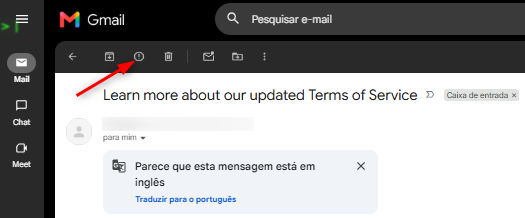
Pouco acima do corpo do e-mail, no canto superior esquerdo, fica o ícone de Spam. Basta clicar sobre ele para marcar como conteúdo indesejado/Spam.
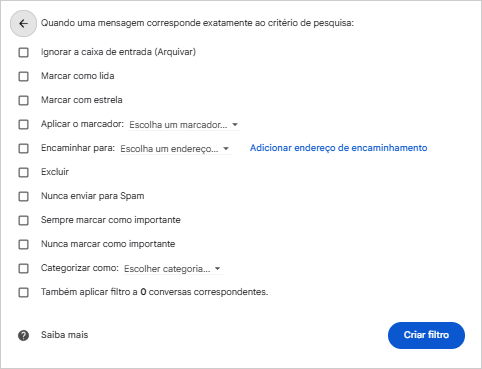
Criando um filtro no Gmail
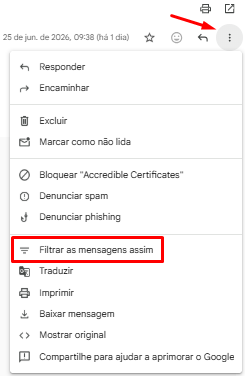
Após abrir o e-mail indesejado, vá no canto direito superior e clique no sub-menu “mais” indicado pela seta na imagem abaixo. Em seguida selecione a opção Filtrar as mensagens assim
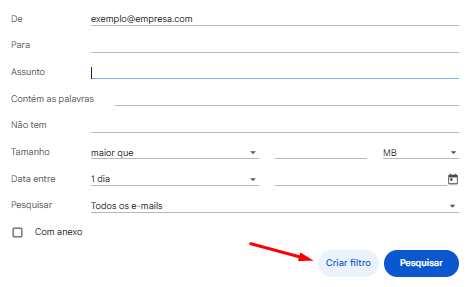
Adicione todas as condições que julgar necessárias para parar de receber e-mails indesejados e clique na opção Criar filtro. A gente recomenda que você tenha cautela na criação para não enviar e-mails que sejam importantes para você para lugares indesejados. Lembre-se que, é você quem está criando a regra, atente-se as condições que está estabelecendo, ok?
Qual a diferença entre Cancelar Inscrição, Gerenciar inscrições, SPAM e Filtros?
- Cancelar inscrição -> Você solicita a um único remetente que para de te enviar e-mails por não está interessado. Esta opção fica disponível ao final dos e-mails como um link para descadastro
- Gerenciar inscrições -> Local centralizado em que você consegue ver todos os remetentes e frequência dos e-mails que tem recebido, permitindo cancelamento das inscrições de forma rápida e facilitada
- SPAM -> Você informa ao Gmail que aquele e-mail ou conteúdo é indesejado, o algoritmo trabalha a seu favor enviando os próximos para uma caixa secundária e fazendo a exclusão após 30 dias se não houver intervenção
- Filtro -> Você mesmo configura uma regra de execução baseada em condições (SE o remetente for exemplo@empresa.com – > EXCLUA)
Conclusão
A ferramenta Gerenciar inscrições do Gmail é uma das formas mais rápidas de reduzir e-mails indesejados sem precisar procurar links de descadastro manualmente. Com alguns minutos de organização, sua caixa de entrada fica mais limpa e você ganha tempo para focar no que realmente importa.